Diseñar una caja lleva su tiempo: elegir colores, colocar el texto donde queda bien, encajar el logo, ajustar una imagen al milímetro. Y hasta ahora, si a mitad de ese trabajo decidías que en realidad te venía mejor otro modelo de caja — más grande, más pequeño, con tapa en vez de sin ella — no había forma de aprovecharlo: cambiar de plantilla vaciaba el lienzo por completo y tocaba empezar de nuevo.
Ya no. Ahora, al cambiar de plantilla, tu diseño se mantiene — se reescala automáticamente a la forma y el tamaño de la nueva caja, en vez de desaparecer.
¿Para qué sirve esto en la práctica?
La idea es sencilla: mismo diseño, distintas cajas. Muy útil cuando tu identidad visual — un logo, unos colores, un estilo — tiene que repetirse en varios formatos de packaging distintos, o cuando simplemente no tienes claro qué modelo de caja te conviene más y quieres verlo en más de uno antes de decidir.
Varios productos, un negocio
El mismo logo y estilo en cajas de distinto tamaño según lo que vendas
Mesa de dulces o regalos
Cajas grandes y pequeñas a juego para una boda, comunión o cumpleaños
Probar antes de decidir
Ver tu diseño ya montado en dos o tres modelos antes de elegir cuál comprar
Con tapa o sin ella
Pasar la misma idea de un modelo abierto a uno con tapa, o al revés
Cómo se hace
Elige una plantilla y crea tu diseño: textos, imágenes, formas, lo que necesites. No hace falta hacer nada especial pensando en un cambio futuro de plantilla.
Con el diseño ya hecho, pulsa el botón Cargar troquel de la barra superior del editor — el mismo que usaste para elegir tu primera plantilla — y selecciona el nuevo modelo de caja.
El editor te avisa de que tu diseño se mantiene, reescalado a la nueva plantilla. Confirmas y en segundos ves tu diseño ya encajado en la nueva forma.
Revisa el resultado: si algún texto o imagen queda sobre una línea de plegado o corte de la nueva plantilla, muévelo un poco. Con el diseño entero ya colocado, este último ajuste lleva mucho menos que rehacerlo todo.
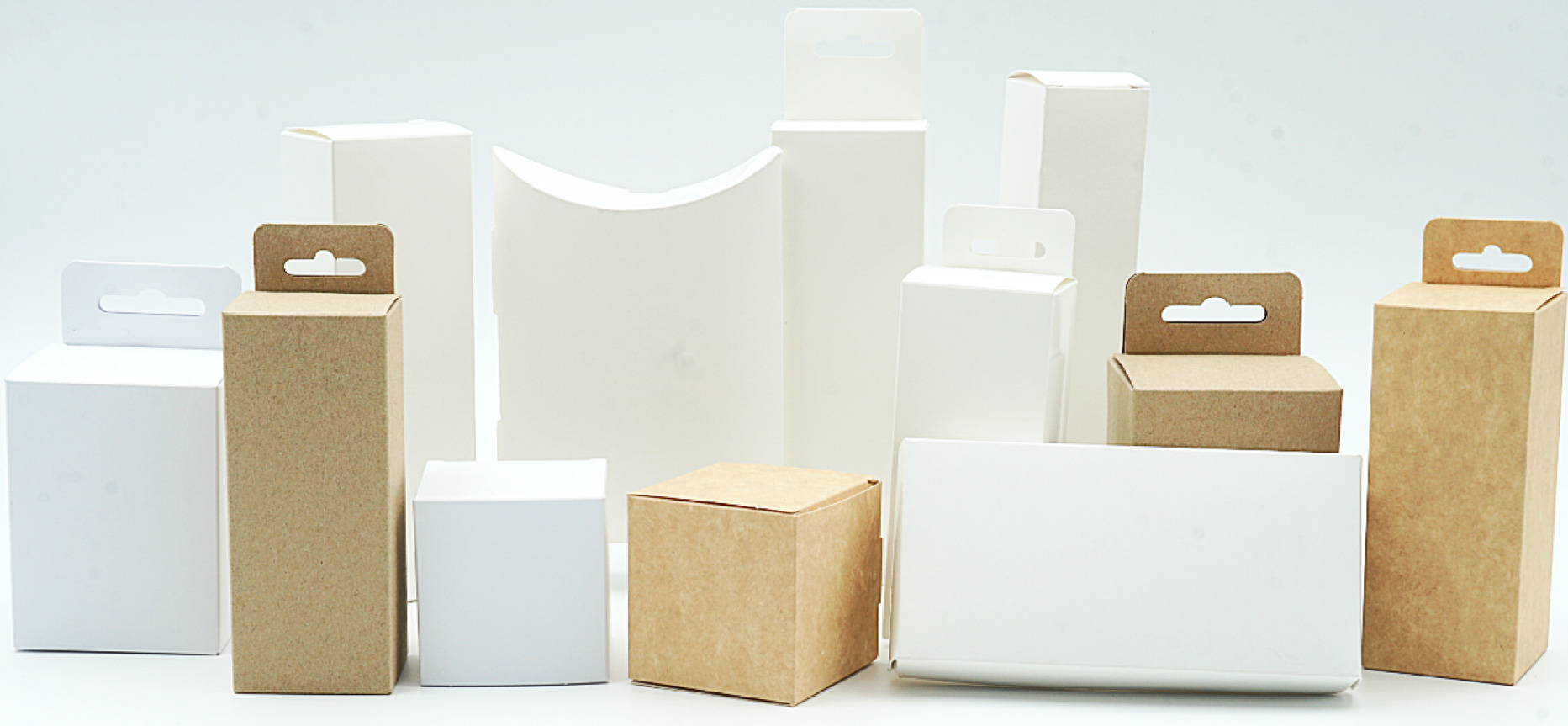
Formas y tamaños muy distintos entre sí — por eso el reajuste final es tan importante como el paso de cambiar de plantilla.
💡 Importante: el reescalado es un punto de partida, no un encaje perfecto automático. Cada modelo de caja tiene sus líneas de corte y plegado en sitios distintos, así que lo normal es tener que mover algún elemento a mano después del cambio — igual que un traje recién probado en otro maniquí necesita un ajuste antes de quedar perfecto.
💾 Tu diseño original nunca se pierde: al guardar después de cambiar de plantilla, Kajica crea un proyecto nuevo en vez de sustituir el que tenías — el de la plantilla anterior se queda tal cual en "Mis proyectos", con su nombre seguido de "(plantilla X)" si no le has puesto tú un nombre propio. Perfecto para el caso de "probar antes de decidir": puedes ver el mismo diseño en dos o tres modelos y quedarte los que te convenzan, sin arriesgar ninguno.
¿Y si cambio a un modelo muy distinto?
Cuanto más parecidas sean las proporciones de las dos cajas, menos reajuste hará falta. Pasar de una caja cuadrada a otra cuadrada de distinto tamaño suele quedar casi listo de inicio; pasar de una caja alta y estrecha a una baja y ancha va a necesitar más mano tuya, porque el espacio disponible cambia de forma, no solo de tamaño. En cualquier caso, siempre es más rápido partir del diseño ya hecho que empezar en blanco — por ejemplo, para tener el mismo diseño en varios tamaños si vas a regalar a varias personas, como en nuestro artículo sobre cajas para grupos.
Otra de las últimas novedades del editor: la librería de fondos pastel y texturas, para cubrir toda la caja con un clic sin tener que diseñar un fondo desde cero.
¿Tienes un diseño hecho y quieres probarlo en otra caja? Ábrelo en el editor y prueba "📄 Cargar troquel".
Abrir el editor →