Diseñar una caja desde cero cuesta más cuando lo primero que hace falta es un fondo — un color de base, un papel de regalo, algo que no sea el blanco de la cartulina. Hasta ahora tocaba conseguir una imagen por tu cuenta, subirla y ajustarla a mano para que cubriera todo el lienzo sin que sobrara ni faltara nada.
La nueva pestaña "🎨 Fondos" del editor lo hace por ti: eliges un color, un degradado o una textura, y cubre toda la caja al momento — sin subir nada, sin ajustar nada.
Cómo se abre
En la barra de herramientas de la izquierda del editor, justo al lado del icono de ★ Elementos, está el nuevo botón 🎨 Fondos. Al pulsarlo se abre un panel con dos pestañas: Pastel y Texturas.
Pestaña Pastel: colores y degradados suaves
Una selección de colores lisos y degradados en tonos pastel, pensada para que cualquier diseño quede bien sin tener que acertar tú con la combinación de colores.
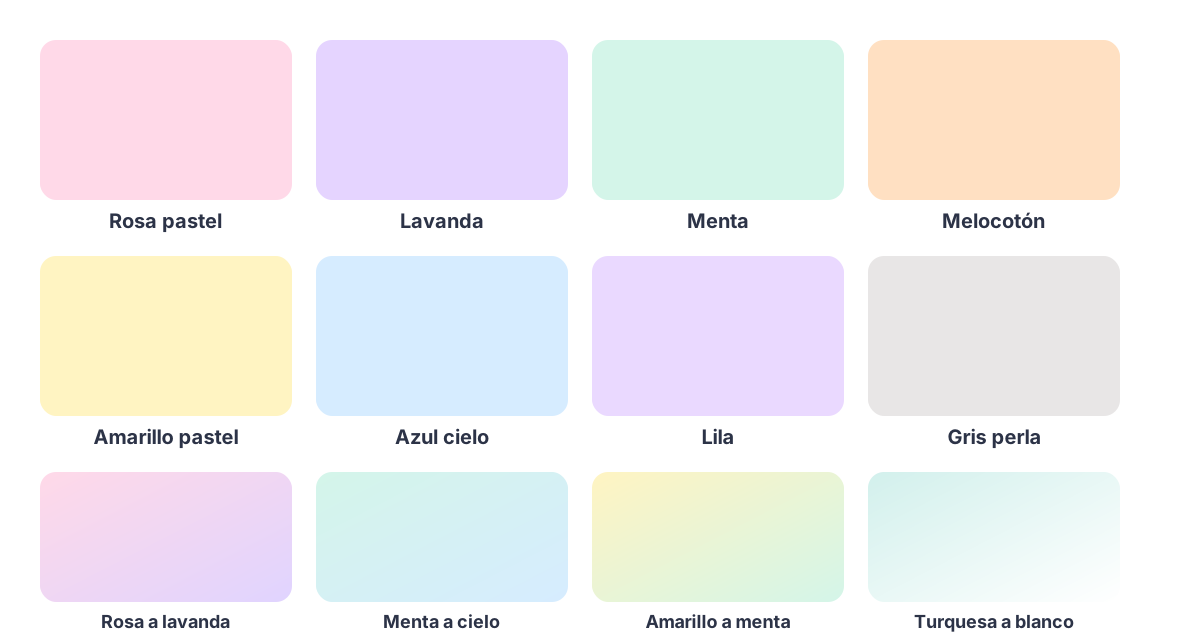
Ocho colores lisos y nueve degradados — todos en tonos pastel pensados para combinar bien entre sí.
También hay una opción para quitar el fondo actual y dejar la cartulina en blanco, por si cambias de opinión.
Pestaña Texturas: patrones vectoriales
Catorce texturas listas para usar: lunares, rayas, confeti, papel kraft, corazones, estrellas, y más. Al ser vectoriales (no una foto), no pixelan por mucho que se impriman a tamaño A4 o A3 — se ven igual de nítidas en pantalla que en la caja ya impresa.
 Papel kraft
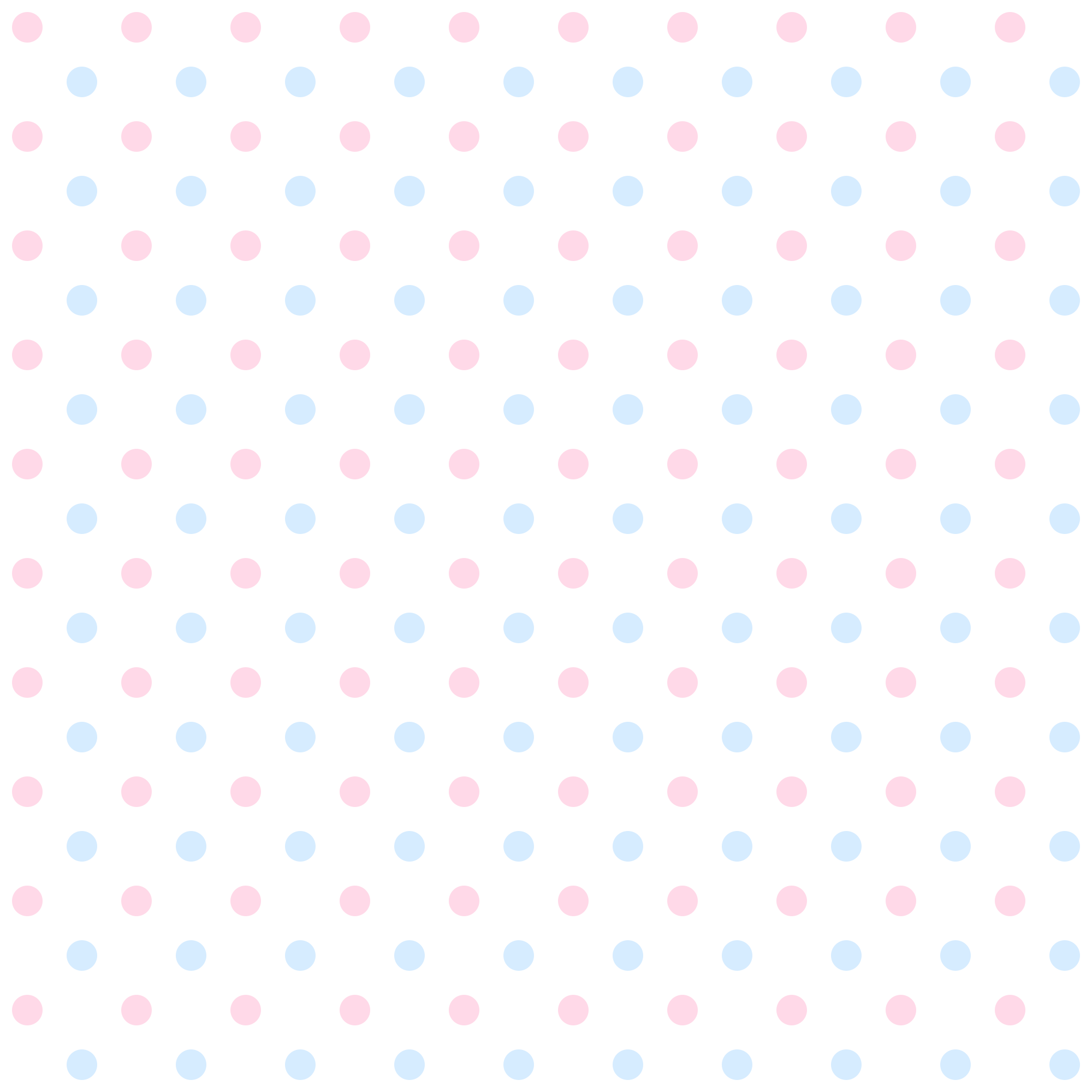 Lunares
 Rayas
Rayas Confeti
 Corazones
 Estrellas
 Gingham
 Hojitas
Cómo se aplica
Con o sin cuenta — elige la plantilla de tu caja como siempre.
En la barra de herramientas, junto a Elementos.
Explora las dos pestañas hasta encontrar el que más te convenza.
Cubre toda la caja al instante — sigue diseñando encima como siempre.
🔒 El fondo no molesta al resto del diseño: queda fijado detrás de todo lo demás, bloqueado — no puedes seleccionarlo ni moverlo sin querer mientras colocas textos, imágenes o elementos encima.
¿Y si quiero cambiar el fondo más tarde?
Vuelve a abrir "🎨 Fondos" y elige otro — sustituye al anterior al momento, sin tener que borrar nada a mano ni deshacer el resto de tu diseño.
Junto con la función de cambiar de plantilla sin perder el diseño, es una de las últimas novedades del editor. Y si tienes un pequeño negocio, esta librería es justo lo que necesitas para que tu packaging se vea cuidado sin depender de un diseñador — lo contamos con más detalle en nuestra guía de packaging de marca sin stock.
Prueba la librería de Fondos ahora mismo, sin necesidad de cuenta.
Abrir el editor →